Sådan finder du statusmodulet
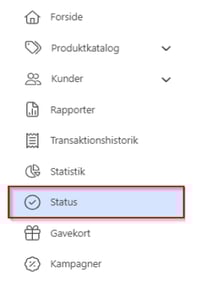
Klik på Status i venstre sidemenu i FlexPOS BackOffice.
Status: Ikke godkendte
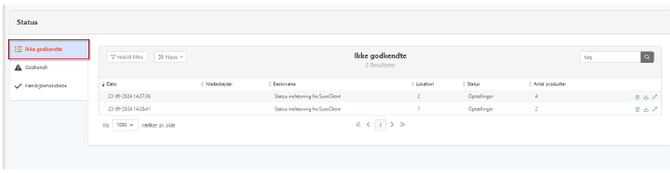
Statussen Ikke godkendte er den status indlæste lister får til en start. Det er rå lister uden nogle former for redigeringer eller andet. De indeholder KUN det, som du har scanner ind i statusmodulet i FlexGO.
Her starter du med at behandle listerne én efter én.
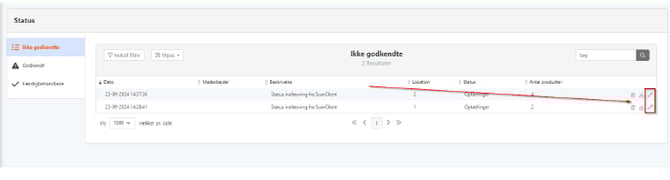
For at behandle disse lister skal du klikke på rediger-ikonet i venstre side ud for listen.
Nu får du vist listen over de scannede stregkoder. Hvis stregkoden har en relation til et produkt i FlexPOS, så vil den automatisk udfylde felterne for produktnummer, navn, kostpris osv.
Har stregkoden ikke en relation til et produkt - altså findes stregkoden ikke i systemet - så vil det kun være felterne for stregkoden, optalt stk. og rediger stk. som bliver udfyldt.
For at rette op på dette, så kan du med fordel - inden du går videre til næste punkt - finde produktet i FlexPOS og tildele stregkoden manuelt. Efterfølgende kan du gå tilbage til dine ikke-godkendte liste, hvor stregkoden nu har fået tilknytning til et produkt, og derfor vil have udfyldt resterende informationer.
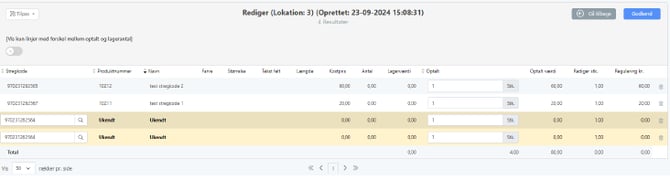
Når du er færdig med at tilføje stregkoder manuelt, eller redigere i fx antallet af scannede produkter, så tryk på Godkend i toppen af listen.
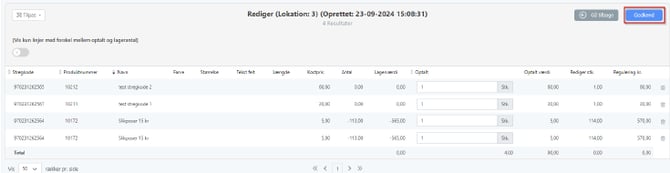
VIGTIG! Det er meget vigtigt, at alle “ikke godkendte” lister behandles før du går videre til næste punkt. Følges denne anvisning ikke, risikerer man at lave rod i lageret og derved få forkert lagerværdi og lagertal.
Status: Godkendt
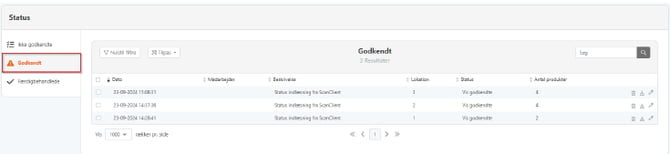
Godkendte lister er næste trin i status. Disse lister er de listerne som skal danne grundlag for en summeret liste til når alt er optalt, som giver det reelle billede af lagerværdien, samt sætte lagertallet korrekt på dine produkter for denne status.
VIGTIG! Det er derfor meget vigtigt at disse godkendte lister ikke færdigmeldes, før alle ”Ikke godkendte” lister er blevet behandlet og godkendt.
Proceduren for behandling af godkendte lister er som følger:
Marker ALLE listerne i dette stadie vha. flueben ud for kolonne “dato” i venstre side.
Når alle listerne er markeret kan du trylle på Færdigmeld valgte.

Nu kommer der en boks frem, hvor du kan vælge dato og tidspunkt for, hvornår du ønsker at færdigmelde din statusoptælling.
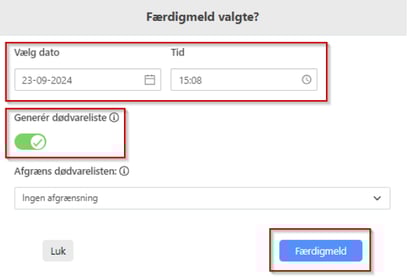
VIGTIG! Vi anbefaler kraftigt at læse forklaringen på ovenstående boks og dens funktioner, før der fortages yderligere.
Vælg dato
Laver du fx status over en weekend og har du samtidig salg i butikken, så kan du med fordel vælge at færdigmelde din optælling på et specifikt tidspunkt, da efterfølgende lagerbevægelser fra dette tidspunkt vil blive korrigeret ift. det du har talt op.
Eksempel:
Butik starter med at tælle butikken på lørdag morgen kl. 08:00. Butikken åbner kl. 10:00 og begynder at sælge varer imens du/medarbejder går og tæller op. Nogle af de varer du har taget op bliver i løbet af dagen solgt på kassesystemet. Du har fx scannet 10 stk. på hylden, og inden du er færdig er der solgt 2 stk. kl. 14:00 Altså har du nu kun 8 stk. tilbage fysisk, men din scanner har opsamlet 10 stk. Det vil sige, at på nuværende tidspunkt så har lageret lavet en bevægelse på -2 stk. ved butiks-salg, men kender endnu ikke din scanners antal da du ikke har indlæst listen endnu. Du indlæser sidst på dagen scannerens data og får en liste ind med 10 stk. at den pågældende vare. Når du så når til denne boks, så kan du vælge at sætte datoen til dagen hvor du starter, men at tidspunktet skal stå til kl. 08:00.Når du så trykker OK, så indlæses de 10 stk. du scannede som værende på lageret kl. 08:00 dvs. før de 2 stk. blev solgt. Altså vil lagerbevægelsen for de 2 solgte stk. ligge efter optællingen af de 10 stk. og lageret vil derfor aut. regulere sig selv til 8 stk. på lager.
Generer dødvareliste
En dødvareliste er en liste over produkter som har registreret et lagertal på sig i FlexPOS, men som ikke er scannet fysisk ved optællingen.
I ovenstående boks kan du selv bestemme om systemet skal generere en sådan liste eller om du vil undlade det.

Hvorfor ville man undlade det?
Hvis butikker afholder delstatus, altså en gang om måneden fx tæller én produktgruppe op, så er man ikke interesseret i en dødvareliste, da denne ellers ville indeholde alle de andre produkter som butikken har på hylderne, hvilket giver mening da disse jo ikke er talt med ved optællingen af kun én varegruppe.
I det tilfælde skal man vælger dødvarelisten fra.
Skulle det ske at man kommer til at generere en dødvareliste alligevel, selvom man ikke ønsker den, så kan man blot slette den under status “Ikke godkendte” efter at have trykket på Færdigmeld i ovenstående boks.
Status: Færdigbehandlede
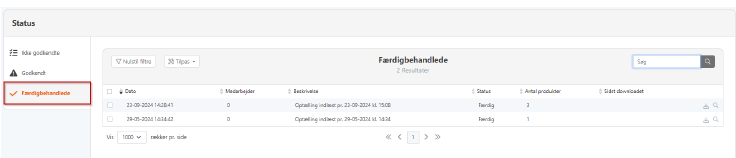
Færdigbehandlede liste er en summeret liste af alle de lister som du færdigmeldte understatus “Godkendte”.
Denne liste summerer listerne således at hvis flere produkter er scannet, så summeres disse på én varelinje i listen og antallet summeres også sammen.
Denne liste kan ikke behandles, men kan enten vises eller downloades ved at trykke på Hent og eller Detaljer i højre side.

Ved Detaljer får man nedenstående billede.
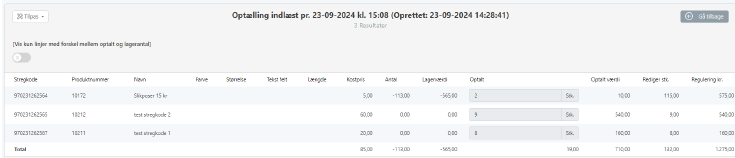
Ved Download kan man vælge to typer rapporter.
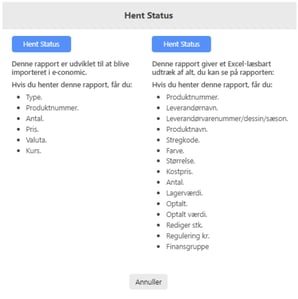
Den ene kan man bruge til import i regnskabsprogrammet E-conomic.
Den anden er et excel-udtræk som man kan bruge og filtrere i som man ønsker. Der er også lidt forskel på, hvad informationer de to filer indeholder.