Oversigt over indkøbsordrer
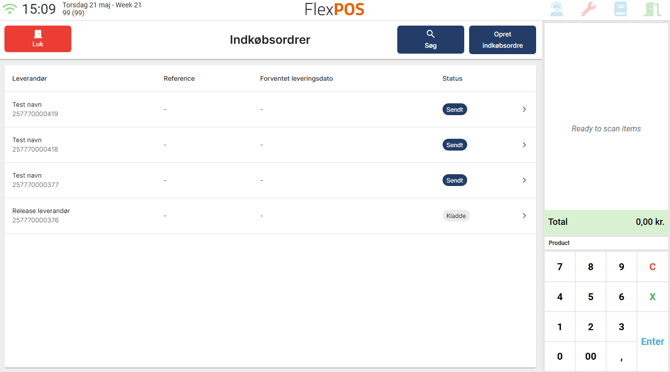
Når du åbner modulet ser du en liste over alle aktive indkøbsordrer for butikken. Listen viser:
- Leverandør — navnet på leverandøren og ordrens ID-nummer
- Reference — referencefelt fra ordren (typisk leverandørens ordrenummer)
- Forventet leveringsdato — den dato leverancen forventes (vises kun hvis sat)
- Status — ordrens nuværende tilstand
Status kan være en af følgende:
|
Status |
Betydning |
|
Kladde |
Ordren er oprettet men endnu ikke sendt — kan stadig redigeres. |
|
Sendt |
Ordren er sendt til leverandøren og venter på levering. Klar til varemodtagelse. |
|
Behandler |
Ordren bliver behandlet i baggrunden — vent et øjeblik. |
|
Fejlet |
Behandlingen er fejlet — kontakt support hvis problemet fortsætter. |
Klik på en række for at åbne ordren. Ordrer i status "Behandler" eller "Fejlet" kan ikke åbnes — vent til behandlingen er færdig (status opdaterer automatisk hvert 5. sekund).
Øverst på siden har du tre knapper:
- Luk — lukker indkøbsordre-modulet og vender tilbage til kassens hovedmenu.
- Søg — åbner søgefelt hvor du kan filtrere på leverandør, ID, reference eller produkt.
- Opret indkøbsordre — starter en ny indkøbsordre.
Sådan opretter du en ny indkøbsordre
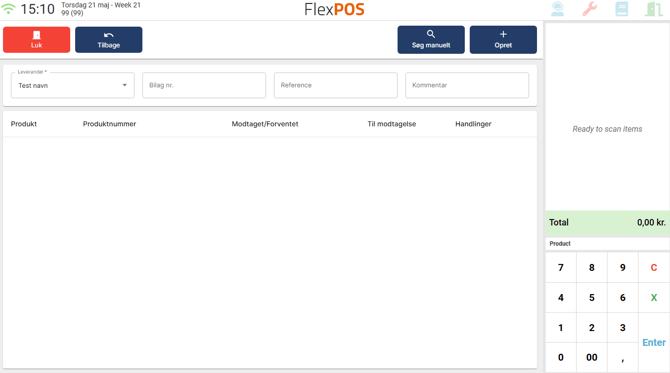
Klik på Opret indkøbsordre fra oversigten. Du kommer ind på en tom ordreside.
1. Vælg leverandør
Det første du skal gøre er at vælge en leverandør. Klik i feltet Leverandør øverst, og vælg den rette leverandør fra listen. Du kan ikke scanne eller tilføje produkter før leverandøren er valgt.
2. Udfyld ordreoplysninger
Ved siden af leverandør-feltet udfylder du:
|
Felt |
Beskrivelse |
|
Bilagsnr. |
Leverandørens fakturanummer eller eget bilagsnummer. I nogle opsætninger er feltet påkrævet før du kan tilføje produkter. |
|
Reference |
Fri reference — typisk leverandørens ordrenummer. |
|
Kommentar |
Intern note på ordren. |
3. Tilføj produkter
Du kan tilføje produkter på to måder:
- Scan stregkode — Produktet tilføjes automatisk som en ny linje med antal 1. Scanner du samme produkt igen, øges antallet med 1.
- Manuel søgning — klik på knappen Søg manuelt og søg efter produktet på navn eller varenummer.
Når du tilføjer det første produkt oprettes ordren automatisk som Kladde, og du kan fortsætte med at scanne. Hvis du scanner et produkt som tilhører en anden leverandør end den valgte, spørger kassen om du alligevel vil tilføje det.
4. Justér antal
På Kladde-ordrer vises kolonnen Forventet — her står det antal du har scannet ind. Antallet kan justeres med +/- knapperne ved siden af tallet eller ved at indtaste antal direkte i feltet. Slet en linje med skraldespandsikonet til højre.
5. Færdig — hvad nu?
Når ordren er klar har du to muligheder afhængigt af situationen:
- Straksmodtag (grøn knap) — modtager varerne med det samme og lukker ordren.
- Slet (orange knap) — sletter hele ordren igen, hvis du fortryder.
Hvis du blot lukker siden (Gå tilbage) gemmes ordren som Kladde, så du kan vende tilbage til den senere.
Sådan varemodtager du en eksisterende indkøbsordre
Når en leverance ankommer, og ordren er oprettet på forhånd, åbner du ordren fra oversigten — den vil have status Sendt.
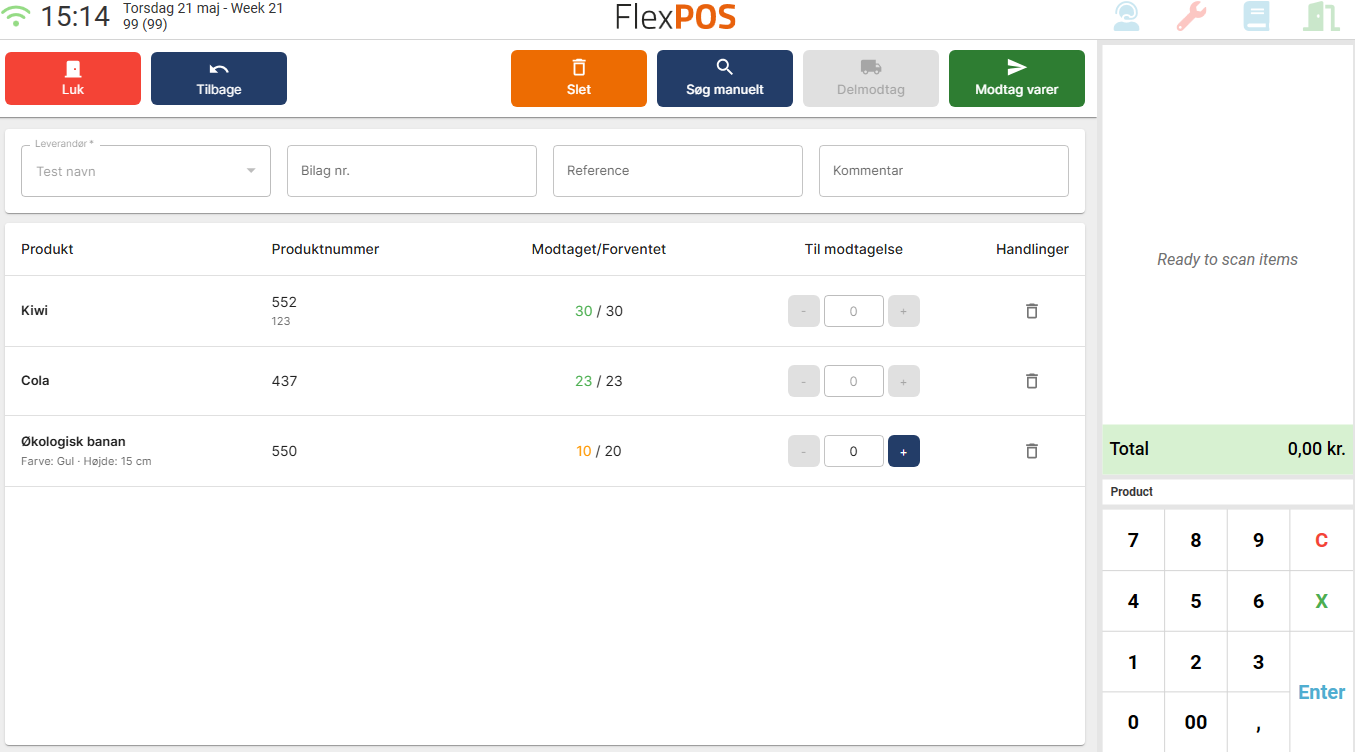
På en Sendt-ordre vises produkttabellen med to ekstra kolonner i stedet for én:
|
Kolonne |
Hvad viser den? |
|
Modtaget/Forventet |
Hvor meget du allerede har modtaget af det forventede antal. Tallet er farvekodet: grå = intet modtaget, orange = delvist modtaget, grøn = fuldt modtaget. |
|
Til modtagelse |
Hvor meget du modtager nu. Justér med +/- eller scan produktet for at øge antallet automatisk. |
Tre måder at modtage varer på
Metode 1: Scan varerne ind
Den hurtigste måde: peg scanneren på hver vares stregkode. For hver scanning øges tallet i Til modtagelse-kolonnen med 1 på den tilsvarende linje. Kassen forhindrer dig i at modtage flere end det forventede antal.
Metode 2: Justér antal manuelt
Klik direkte i Til modtagelse-feltet på den ønskede linje og brug +/- knapperne eller tast et antal ind.
Metode 3: Søg manuelt
Klik på Søg manuelt øverst hvis du vil finde et bestemt produkt på navn eller varenummer.
Afslut modtagelsen
Når Til modtagelse-kolonnen er fyldt ud korrekt, har du to muligheder:
A) Modtag varer (fuld modtagelse)
Klik på den grønne Modtag varer-knap øverst til højre. Du får en bekræftelsesdialog — klik på Modtag varer igen for at bekræfte. Varerne bogføres ind på lageret, og ordren lukkes.
B) Delmodtag (hold ordren åben)
Hvis kun en del af leverancen er kommet, klikker du på Delmodtag-knappen øverst. Den aktiveres automatisk så snart du har angivet et antal i Til modtagelse på mindst én linje hvor det modtagne antal er mindre end det forventede.
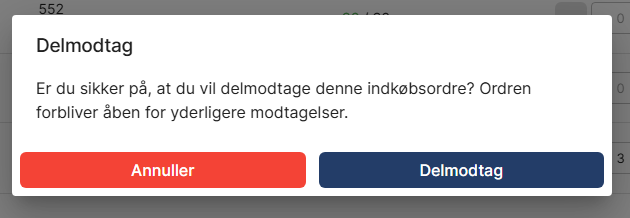
I bekræftelsesdialogen oplyses det at "Ordren forbliver åben for yderligere modtagelser". Klik Delmodtag for at bogføre delmodtagelsen — ordren bliver stående på status Sendt så du kan modtage resten senere.