
1. Åbn "Indkøbsordrer" og opret en ny ordre
 Første skridt er at åbne FlexGO-appen på enheden, finde menuen og oprette en ny, tom indkøbsordre.
- Åbn FlexGO-appen på enheden.
- Tryk på menu-ikonet (☰) øverst til højre, og vælg "Indkøbsordrer".
- Tryk på "+" ud for "Opret indkøbsordre" nederst på skærmen.
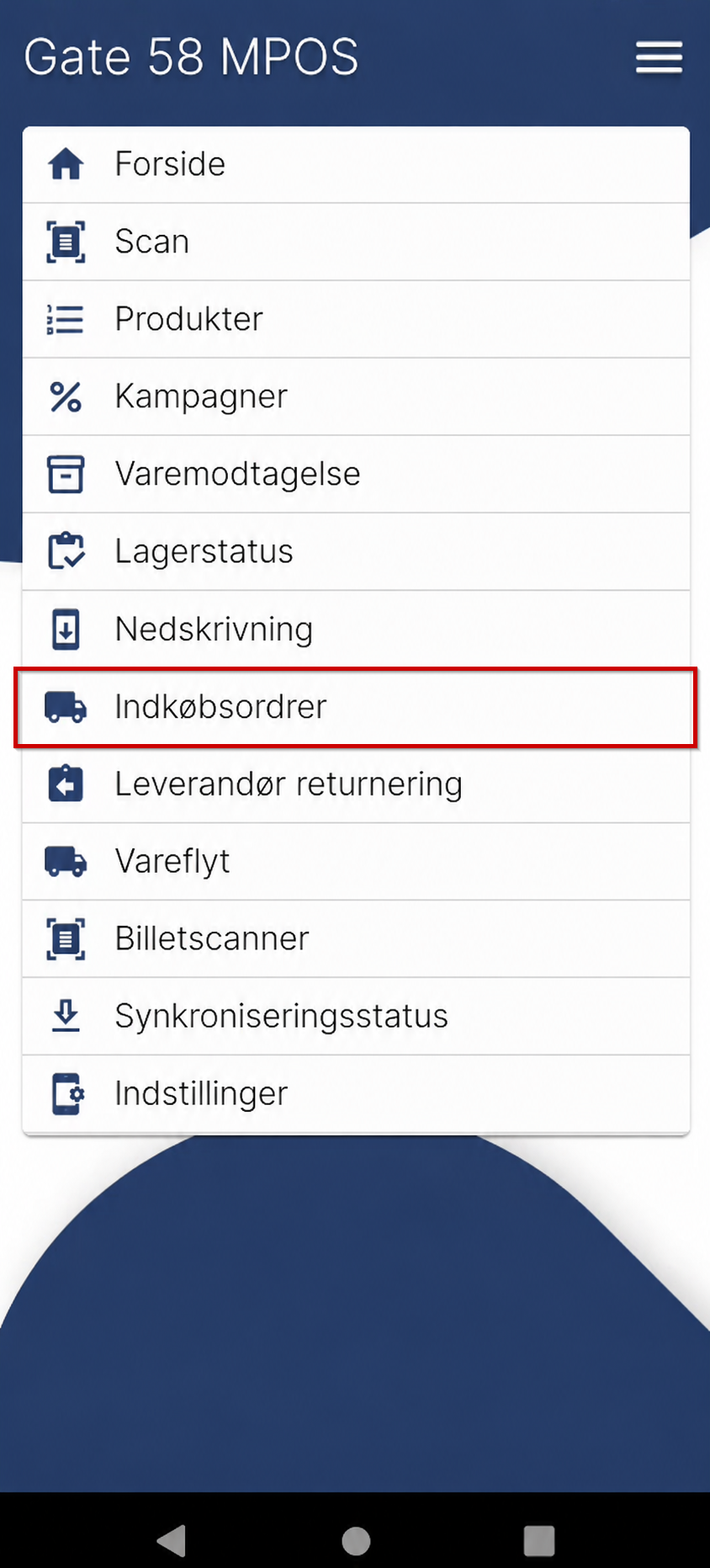
Menuen med "Indkøbsordrer" markeret
|
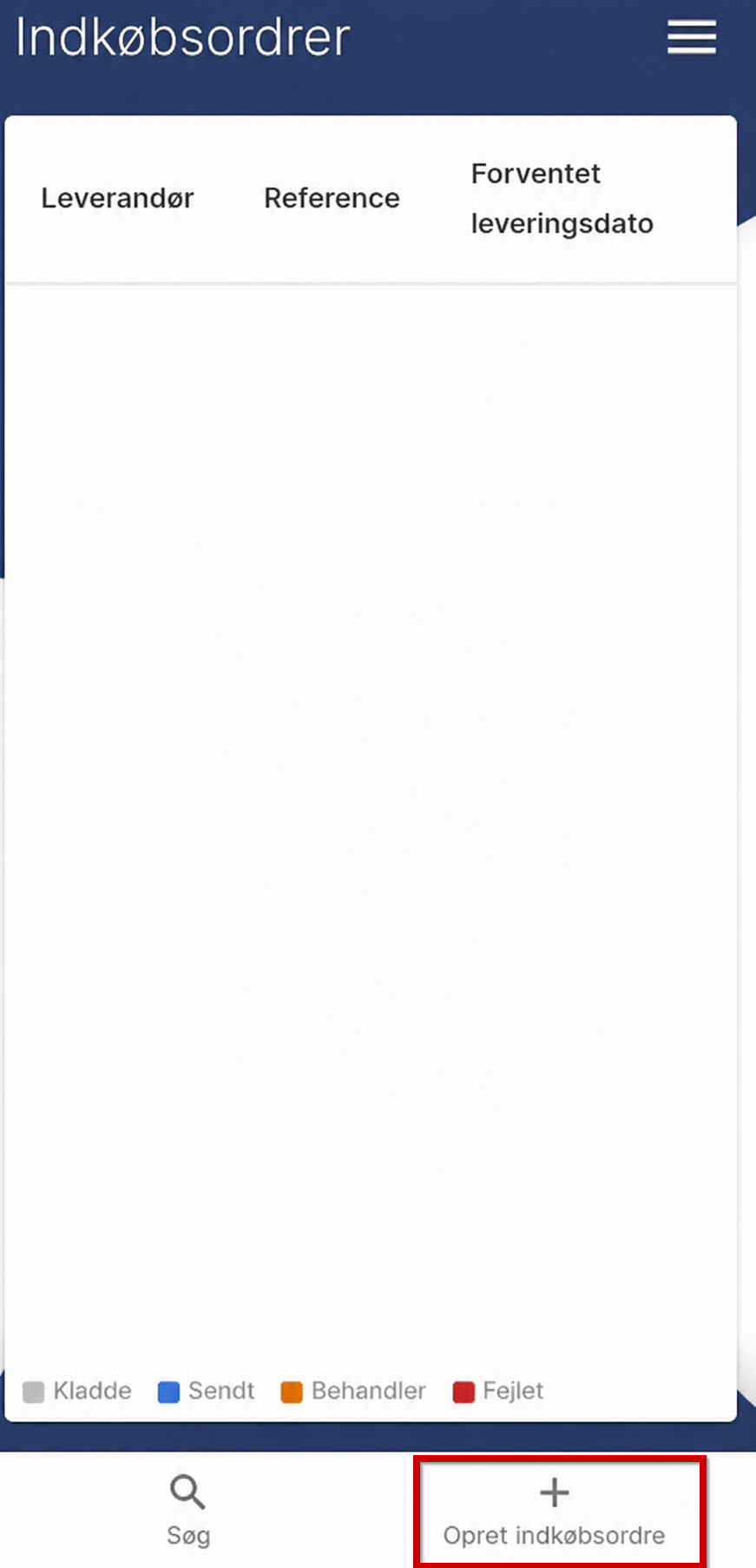
"+ Opret indkøbsordre" nederst på skærmen
|
2. Vælg leverandør
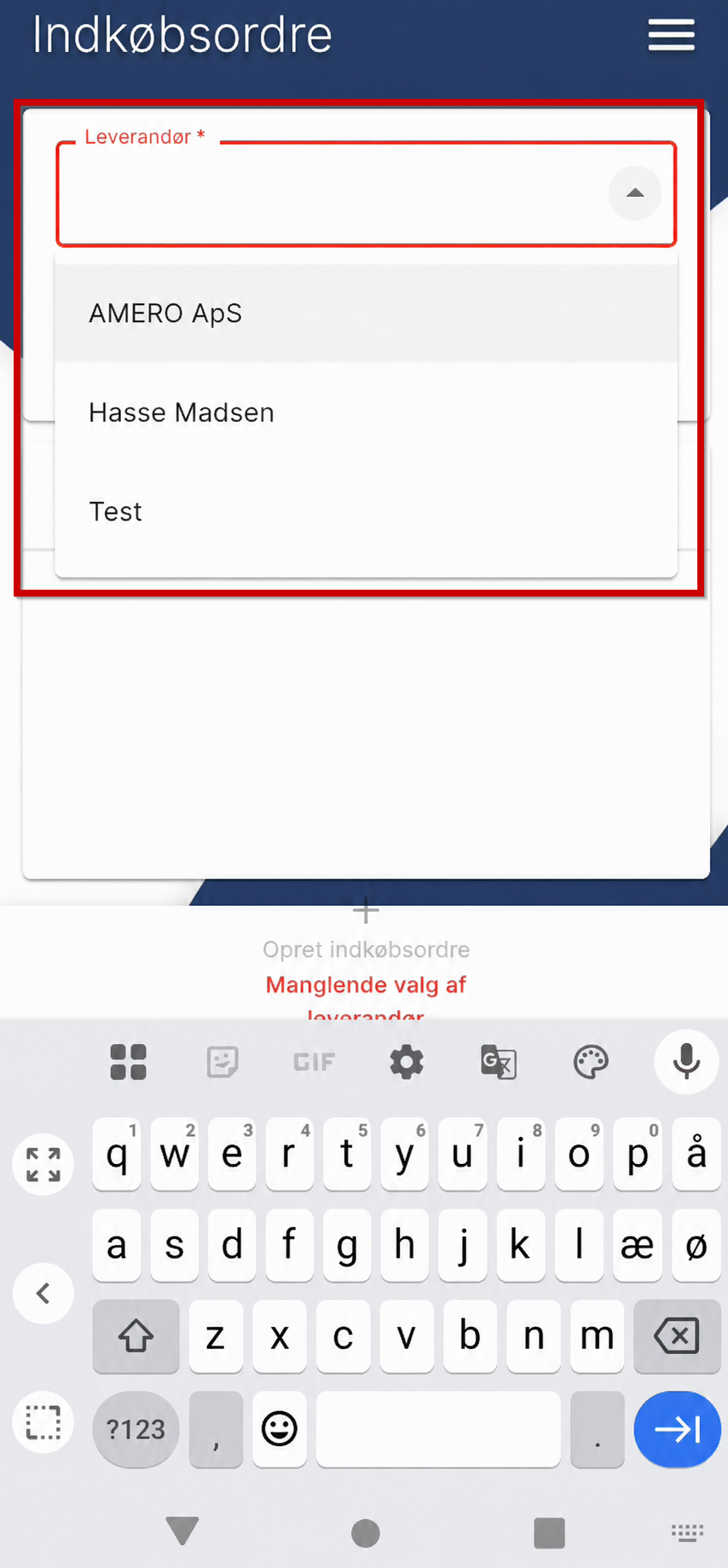
Herefter skal der vælges en leverandør fra listen af oprettede leverandører. Tryk på feltet "Leverandør", og vælg den ønskede leverandør fra listen. Feltet er obligatorisk (markeret med *), og der vises en advarsel, hvis der ikke vælges en leverandør, før du forsøger at gå videre.
3. Udfyld ordreoplysninger og opret ordren
Herefter kan Bilag nr., Reference og Kommentar udfyldes efter behov. Felterne er valgfrie og kan bruges til at notere fx et bilag-/ordrenummer, hvilken butik ordren sendes fra, eller andre bemærkninger til leverandøren.
Når felterne er udfyldt, skal ordren oprettes, før produkter kan tilføjes:
- Udfyld "Bilag nr.", "Reference" og "Kommentar" efter behov.
- Tryk på "+ Opret indkøbsordre" nederst på skærmen for at oprette ordren.
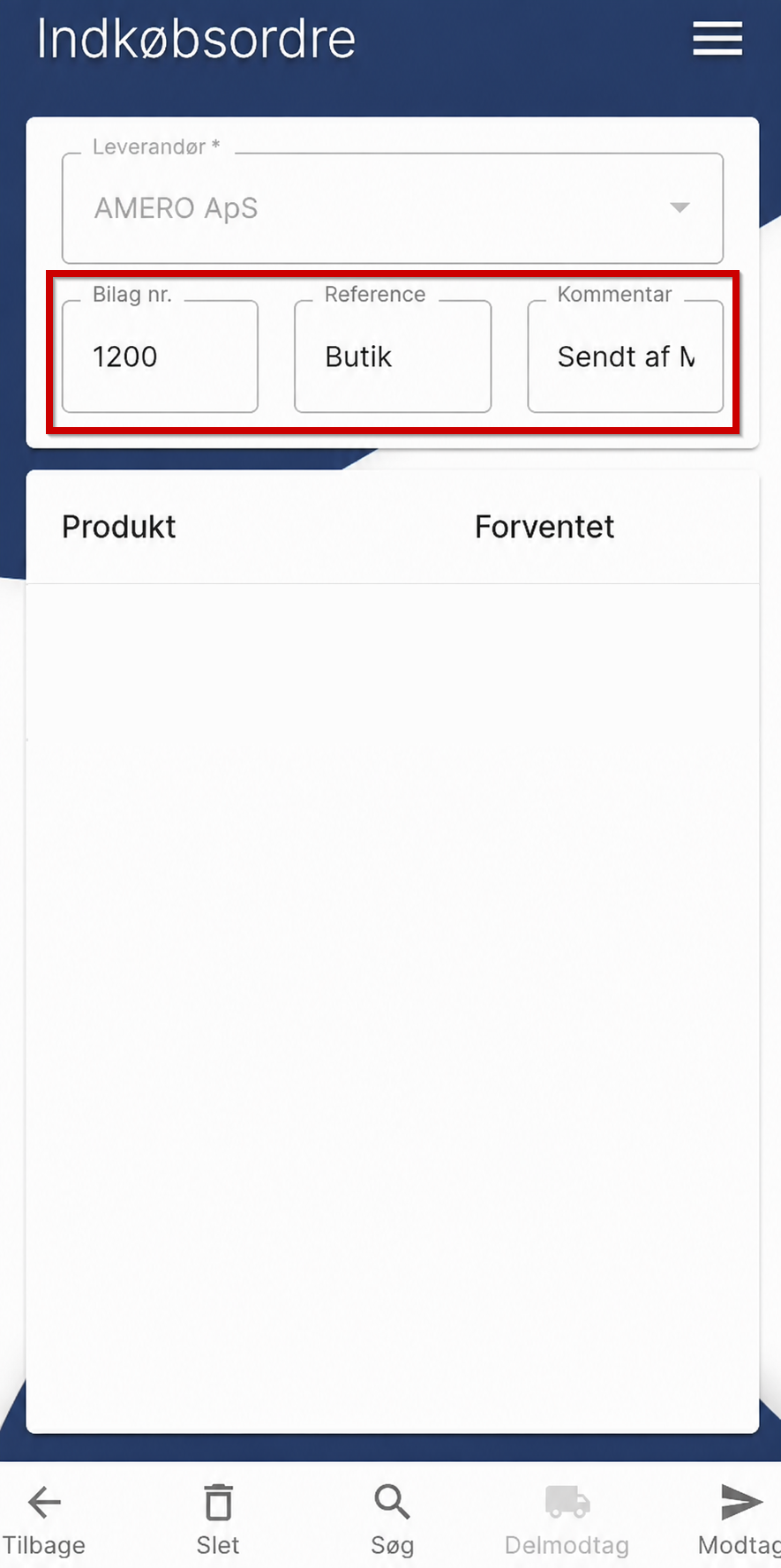
Bilag nr. / Reference / Kommentar
|
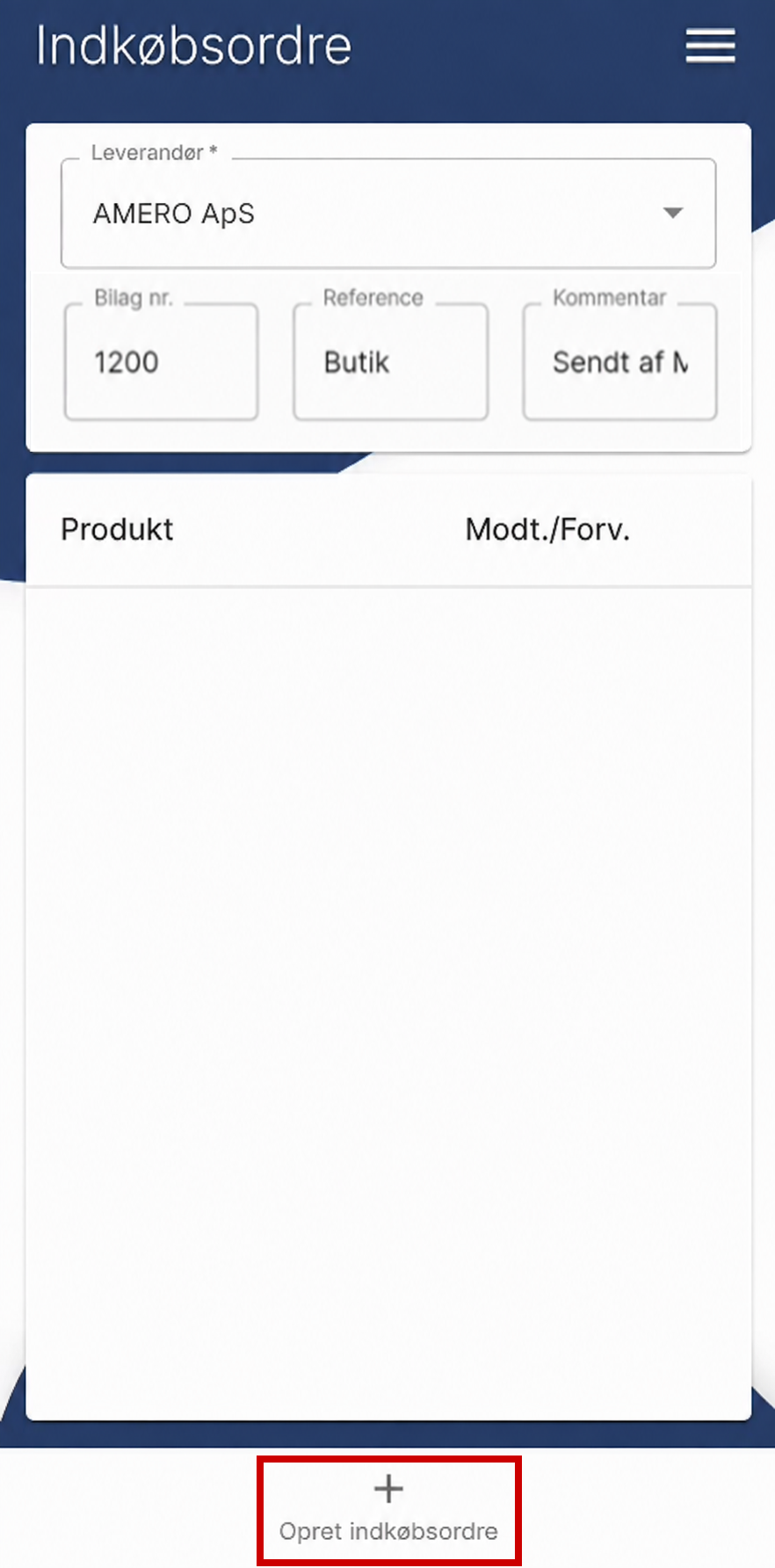
"+ Opret indkøbsordre" nederst på skærmen
|
4. Tilføj produkter til ordren
Der er to måder at tilføje produkter til ordren:
Scan produkterBrug scanneren på enheden til at scanne varens stregkode. Varen tilføjes automatisk til ordren, én ad gangen. |
Søg efter produkterTryk "Søg" i bunden af skærmen, og find varen ud fra fx produktnavn. Vælg varen i søgeresultatet for at tilføje den til ordren. |
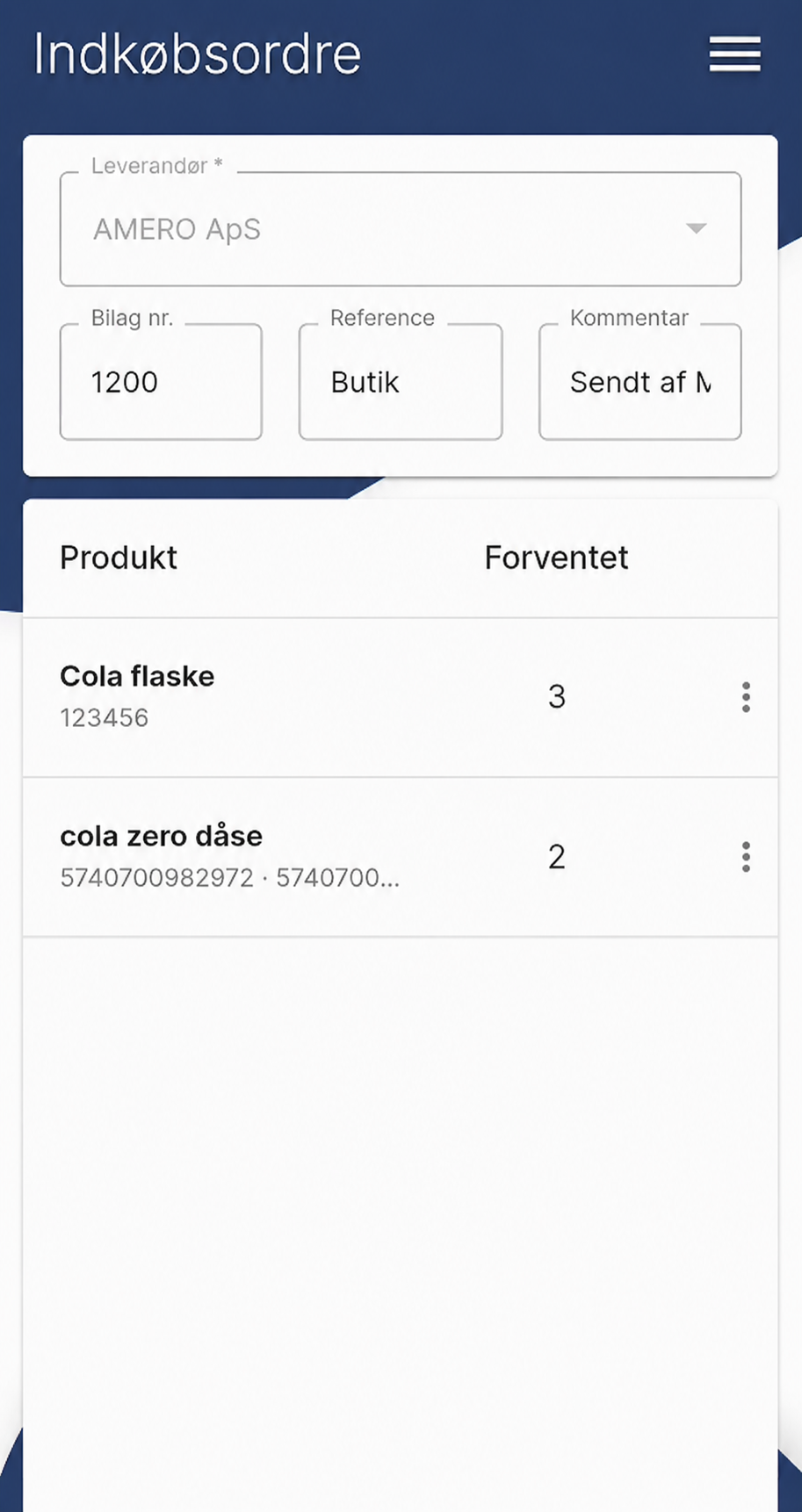
5. Tilpas eller slet en linje
Antallet på en linje kan tilpasses, efter varen er tilføjet til ordren, ved at trykke på prikkerne (⋮) ud for varen.
- Tryk på "⋮" ud for varen, og vælg "Rediger antal".
- Brug "–"/"+"-knapperne, eller tryk direkte i feltet og indtast antallet på tastaturet.
- Tryk "Opdater" for at gemme antallet på linjen.
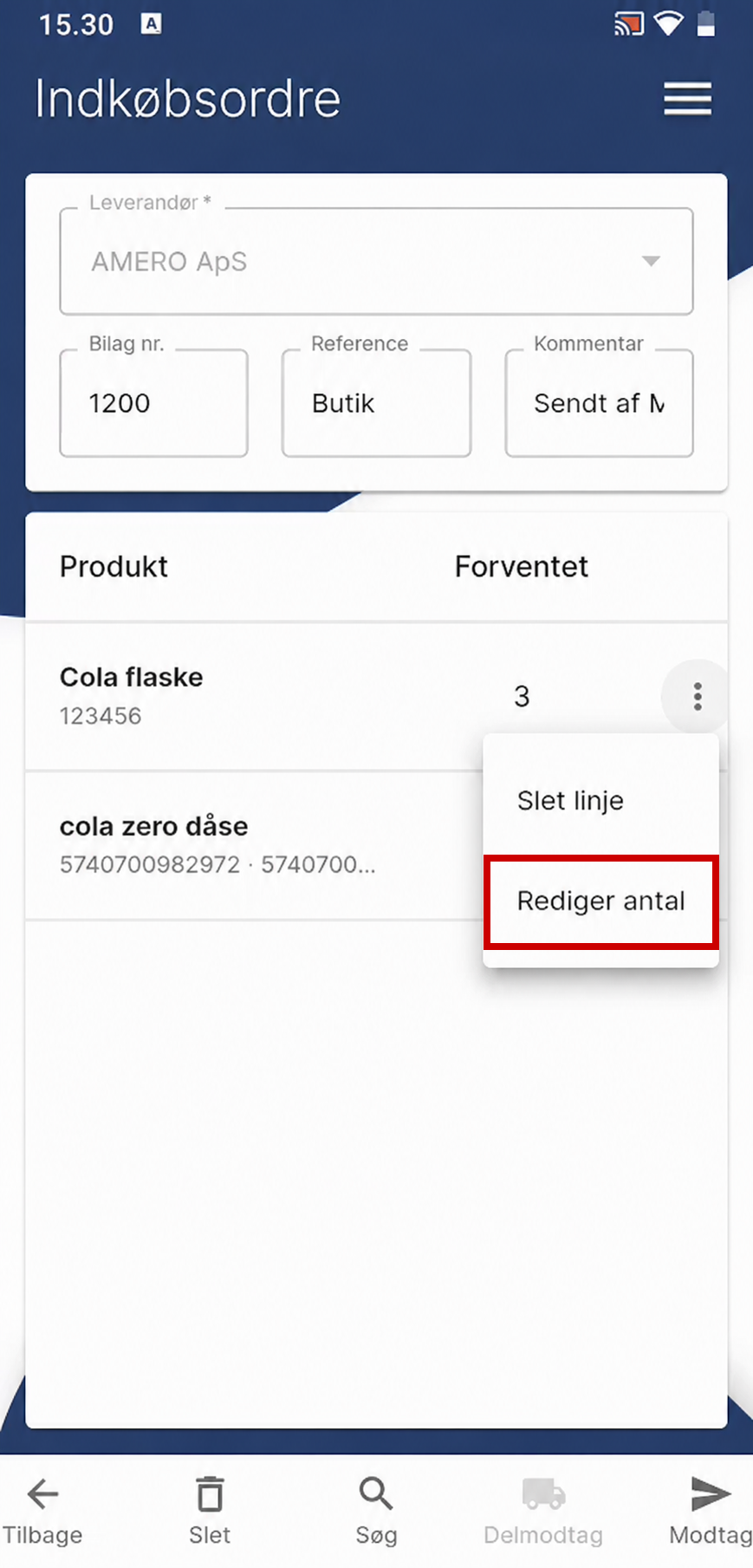
"Slet linje" / "Rediger antal"
|
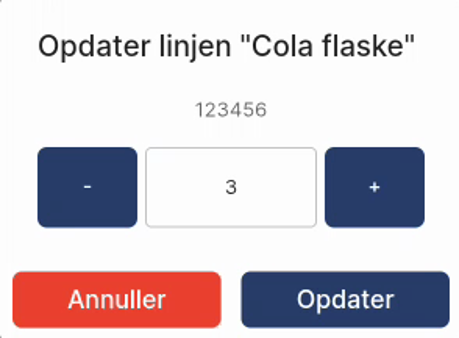
"Opdater linjen" – brug –/+ eller tastaturet
|
Slet linje
Brug "Slet linje", hvis en vare ikke skal med på ordren – fx hvis den blev tilføjet ved en fejl.
6. Søg efter produkter
Mangler du en vare, eller vil du hellere finde den via søgning end ved scanning, kan du bruge søgefunktionen nederst på skærmen. Søgningen kan foretages på Produktnavn, Stregkode eller Produktnr. – vælg søgekriterie i feltet øverst i søgedialogen.
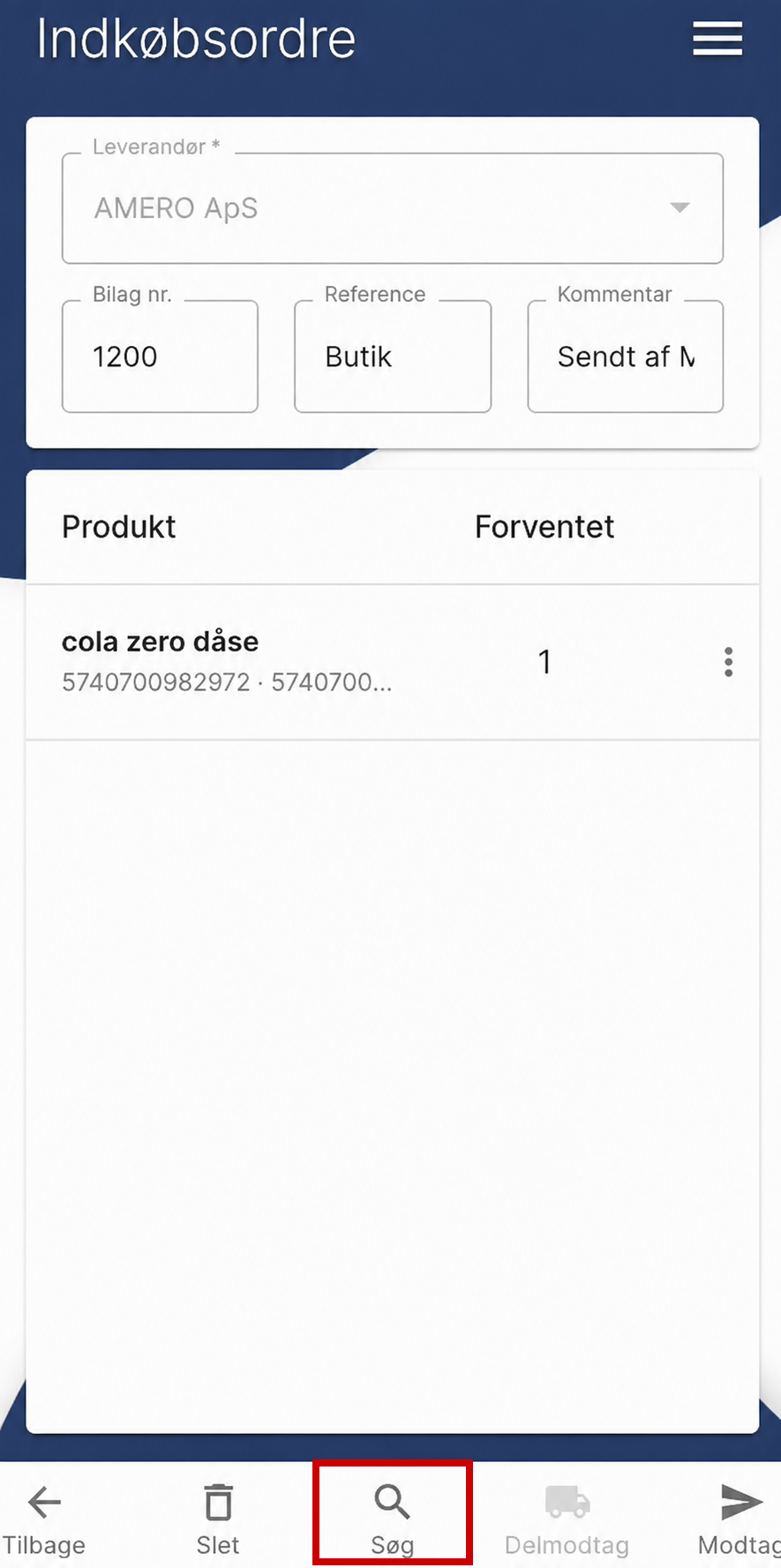
"Søg" nederst på skærmen
|
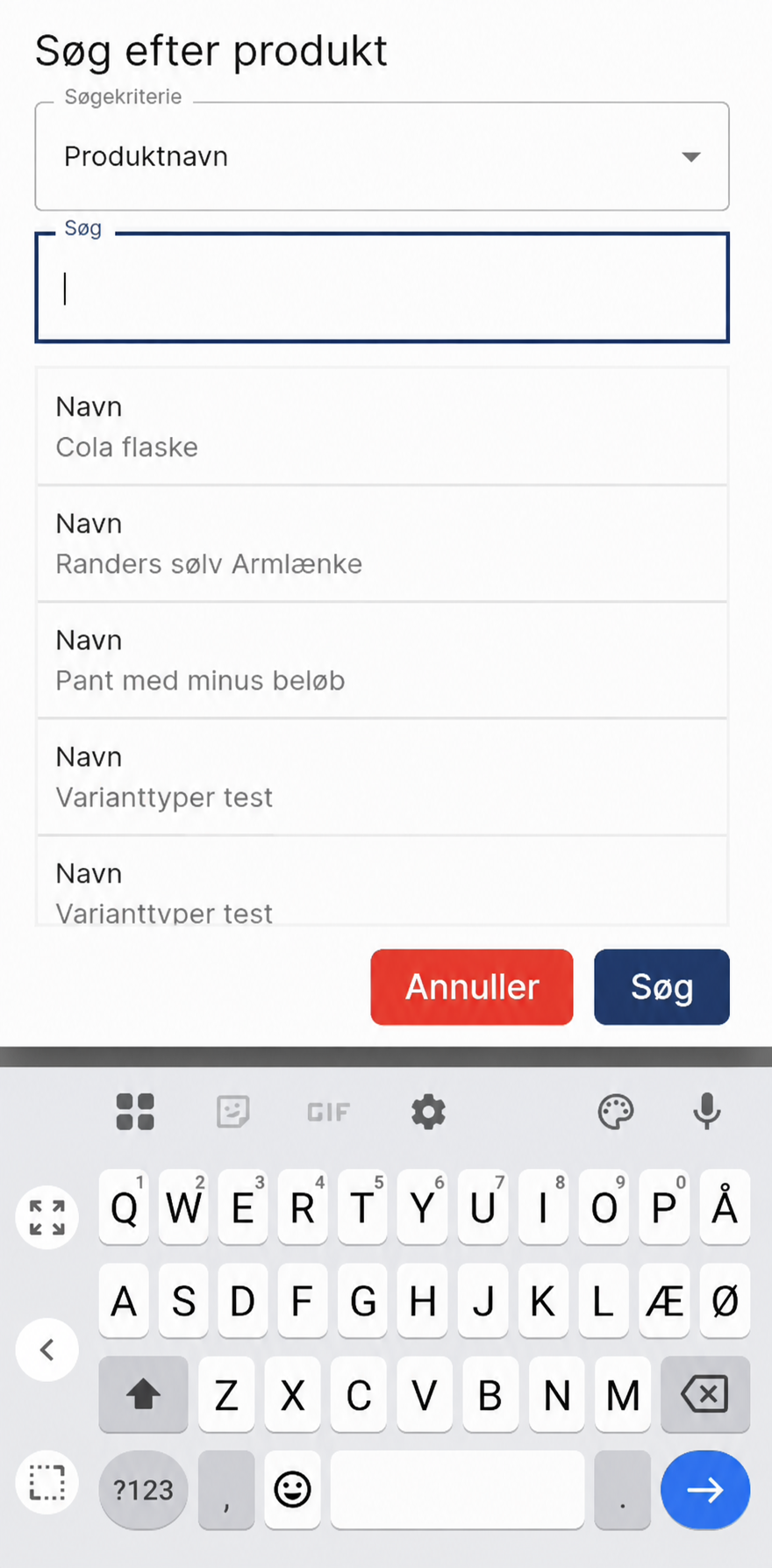
"Søg efter produkt" – indtast søgeord, og tryk "Søg"
|
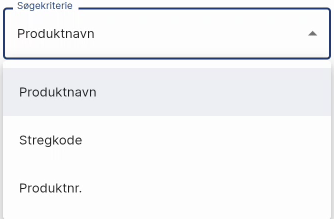
Når alle produkter er tilføjet, og antallet er tilpasset, er ordren klar til at blive sendt til leverandøren eller modtaget direkte på lager.
Godt at vide
Opsummering
- Leverandør er et obligatorisk felt – ordren kan ikke oprettes uden.
- Husk at trykke "+ Opret indkøbsordre" nederst på skærmen, når felterne er udfyldt – ordren skal oprettes, før produkter kan tilføjes.
- Bilag nr., Reference og Kommentar er valgfrie noter til ordren.
- Produkter kan tilføjes ved scanning eller søgning (på produktnavn, stregkode eller produktnr.) – eller en kombination af begge.
- Brug "Rediger antal" for at ændre antallet på en linje, og "Slet linje" for at fjerne en vare helt fra ordren.