---
title: Opret produkt i BackOffice
description: Få en komplet og struktureret gennemgang af, hvordan du opretter produkter i FlexPOS Back Office – fra stamdata og priser til varianter, lagerstyring og kassevisning, så dine varer bliver korrekt opsat fra start.
---
[Gå til indhold](https://support.amero.dk/produkter-i-backoffice-#main-content)
[Opret ticket](https://support.amero.dk/kb-tickets/new?hsLang=da-dk)
[](https://support.amero.dk/?hsLang=da-dk)
Åbn primær navigation
Luk primær navigation
- [Opret ticket](https://support.amero.dk/kb-tickets/new)
- [+45 77 34 34 80](tel:+4577343480)
[+45 77 34 34 80](tel:+4577343480)
Hvad kan vi hjælpe dig med?
- Der er ingen forslag, da søgefeltet er tomt.
1. [Support](https://support.amero.dk/?hsLang=da-dk)
2. [FlexPOS BackOffice](https://support.amero.dk/flexpos-backoffice?hsLang=da-dk)
3. [Produkter](https://support.amero.dk/flexpos-backoffice?hsLang=da-dk#produkter)
29\. juni 2026
# Opret produkt i BackOffice
## Få en komplet og struktureret gennemgang af, hvordan du opretter produkter i FlexPOS Back Office – fra stamdata og priser til varianter, lagerstyring og kassevisning, så dine varer bliver korrekt opsat fra start.
Dette afsnit gennemgår oprettelsen af produkter.
Felter der skal udfyldes er markeret med et orange \*.
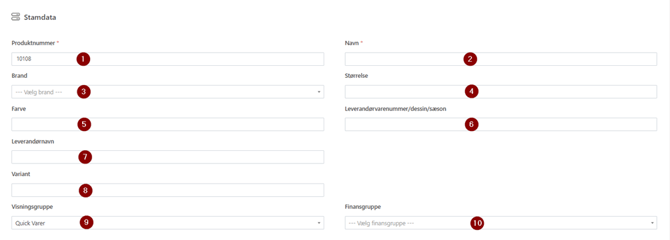
**Stamdata:**
***1. Produktnummer***
- Dette felt skal udfyldes
- Dette felt skal være unikt
- Dette felt bliver automatisk udfyldt med næste unikke nummer (starter ved 10001)
- Du kan selv vælge hvad der skal stå i dette felt (der kan ikke bruges komma i dette felt)
***2. Navn***
- Dette felt skal udfyldes
- Dette felt skal ikke være unikt
- Dette felt bliver ikke automatisk udfyldt
- Du kan selv vælge hvad der skal stå i dette felt
***3. Brand***
- Dette felt er valgfrit
- Man skal vælge et oprettet brand Se afsnit ((INDSÆT SIDE REFERENCE).
***4. Størrelse***
- Dette felt er valgfrit
- Du kan selv vælge hvad der skal stå i dette felt
- Dette felt bruges primært til at definere størrelse på varer som eks. Tøj
***5. Farve***
- Dette felt er valgfrit
- Du kan selv vælge hvad der skal stå i dette felt
- Dette felt bruges primært til at definere farve på varer som eks. Tøj
***6. Leverandørvarenummer/dessin/sæson***
- Dette felt er valgfrit
- Du kan selv vælge hvad der skal stå i dette felt
***7. Leverandørnavn***
- Dette felt er valgfrit
- Du kan selv vælge hvad der skal stå i dette felt
***8. Variant***
- Dette felt er valgfrit
- Du kan selv vælge hvad der skal stå i dette felt
***9. Visningsgruppe***
- Der er automatisk valgt en visningsgruppe til varen (”Quick varer” er standard)
- Der skal være valgt en visningsgruppe
- Se mere om visningsgrupper (INDSÆT SIDE REFERENCE).
***10. Finansgruppe***
- Dette felt er valgfrit
- ”Ingen” er valgt automatisk
- Man kan her vælge en finansgruppe som varen skal ligge i
- Se mere om finansgrupper (INDSÆT SIDE REFERENCE).
**Priser:**
***1. Kostpris***
- Dette felt er valgfrit
- Dette felt er til at definere butikkens udgift for det pågældende produkt
***2. Salgspris***
- Dette felt er valgfrit
- Dette felt er til at definere kundens pris når i sælger produktet i butikken.
***3. Salgspris ex. Moms***
- Denne udfyldes automatisk ved indtastning af ”Salgspris”
- Denne viser salgsprisen uden moms.

**Stregkoder**:
I denne boks kan man udfylde stregkoder på varen.
- Varen kan have flere stregkoder
- Man kan slette stregkoder tilknyttet produktet på skraldespanden
- Man kan genere stregkoder på varen med ”generer stregkodeknappen”
- Stregkoden skal være unik (dette kan ændres så flere produkter kan have samme stregkode)

**Avanceret del 1:**
***1. Bontekst***
- Denne bliver automatisk udfyldt ud fra Produktets navn (maks 20 tegn)
- Dette er den tekst der kommer på kvitteringen
- Dette felt kan indeholde 20 tegn
***2. Fuldt navn***
- Denne bliver automatisk udfyldt ud fra varens navn
- Dette kan sættes til at være navnet på dit prismærke
***3. Beskrivelse***
- Dette felt er til internt brug i butikken

***Avanceret del 2:***
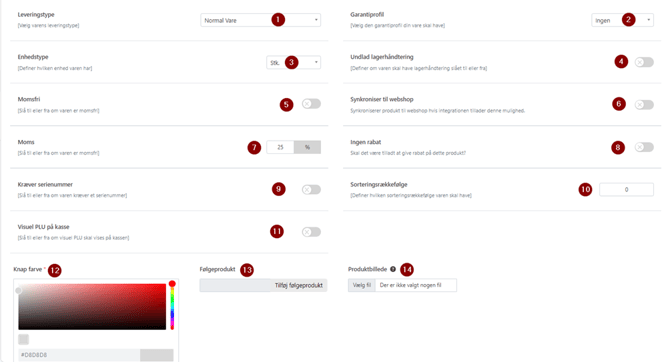
***1. Leveringstype***
- Denne er automatisk ”Normal vare”
- Denne skal ikke ændres
***2. Garantiprofil***
- Denne er kun relevant hvis man har Garantiprofilmodulet
- Denne er automatisk ”Ingen”
- Her vælger du hvilken garantiprofil varen skal have
***3. Enhedstype***
- Denne er automatisk ”stk”
- Her kan man vælge hvilken enhedstype varen skal være eks. Meter, Kg og Timer mm.
***4. Undlad lagerhåndtering***
- Denne er kun relevant hvis man har Lagermodulet
- Hvis denne er aktiv vil produktet ikke have en lagerværdi
- Bruges på produkter som fx en service
***5. Momsfri***
- Hvis denne sættes til aktiv vil produktet være uden moms
- Bruges på produkter til brugt salg.
***6. Synkronisering til webshop***
- Denne er kun relevant hvis man har webshop integration
- Hvis denne er deaktiveret vil produktet ikke synkronisere med webshop
- Hvis denne er aktiv vil produktet synkronisere med webshop
***7. Moms***
- Her kan du definere din momssats
- Bruges på butikker i udlandet som har andre momssatser
***8. Ingen Rabat***
- Hvis denne er aktiv vil man ikke kunne tilføje rabat til produktet
***9. Kræver serienummer***
- Denne er kun relevant for butikker der sælger varer med serienumre
- Når denne er aktiv og man vælger produktet skal man indtaste serienumret når man sælger produktet
***10. Sorteringsrækkefølge***
- Denne er brugt til at definere hvilken rækkefølge produkter bliver vist på kassen.
- Denne er automatisk sat til ”0” og bruger derfor alfabetisk række
- Hvis denne skal bruges skal man oprette produkter så de følger rækkefølgen som går 0, 1, 2, 3 osv.
- Hvis alle produkter har samme Sorteringsrækkefølgenummer vil kassen sortere dem alfabetisk
***11. Visuel PLU på kasse***
- Hvis denne er aktiv vil produktet vises på kassen som en vareknap i sin visningsgruppe (forudsat visningsgruppen er sat med ”Visuel PLU på kasse”)
- Hvis denne er deaktiveret vil produktet ikke vises på kassen som en vareknap, den kan dog søges frem.
***12. Knap farve***
- Denne definerer hvilken farve knappen skal have på kassen
- Denne er automatisk udfyldt med den samme farve som set på billedet.
***13. Følgeprodukt***
- Denne funktion gør at man kan tilføje et andet produkt til salget når dette produkt sælges
- Denne bruges til eks. Pant på produkter.
***14. Produktbillede***
- Denne er som standard ikke tilgængelig
- Ønsker man denne tilgængelig skal man tage fat i support på tlf: 77 34 34 80 eller pr. mail [support@amero.dk](mailto:support@amero.dk)
- Opløsningen på billeder må maks være 250x200px
- Max størrelse for billedet 4 mb
- Format for billedet skal være png eller jpg
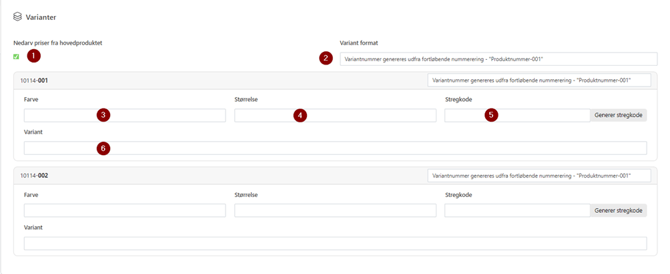
**Varianter:**
Varianter er ikke et krav til dine produkter.
Varianter oprettes som underprodukter til det oprettede produkt og bruger produktnummer samt navn.
Denne funktion bruges ofte til hvis man har et tøj produkt i flere forskellige farver og størrelse som oftest koster det samme.
***1. Nedarv priser fra hovedprodukt***
- Hvis denne er aktiv vil varianter få salgspris og kostpris fra dette produkt
- Hvis denne er deaktiveret skal man definere salgspris og kostpris for hver variant.
***2. Variant format***
- Dette definerer variantens afslutning i produkt nummer
- Denne kan sættes som følgende
- Produktnummer-001 (Denne går 001, 002, 003 osv.)
- Produktnummer-Størrelse-Farve (Dette kræver størrelse og farve er udfyldt)
- Produktnummer-Farve-Størrelse (Dette kræver størrelse og farve er udfyldt)
- Produktnummer-(din tekst) (denne åbner feltet ved variantens produktnummer og du kan selv definere hvad variantennummeret skal være)
***3. Farve***
- Denne definerer hvilken farve denne variant er
- Denne er valgfri at udfylde
***4. Størrelse***
- Dette definerer hvilken størrelse denne variant er
- Denne er valgfri at udfylde
***5. Stregkode***
- Dette felt kan man udfylde med variantens stregkode
- Denne skal være unik
- Denne er valgfri at
***6. Variant***
- Dette felt vil give varianten en beskrivelse på produktknappen med det der er udfyldt i feltet
- Denne er valgfri at
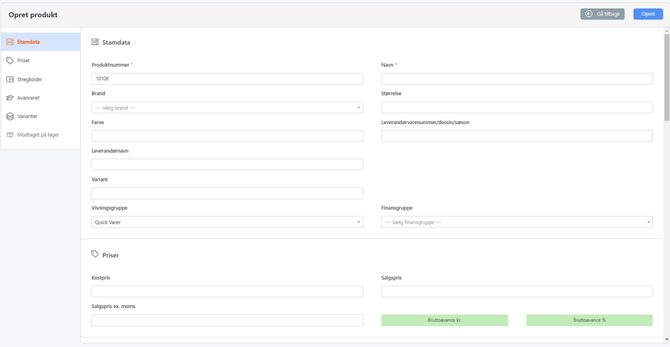
**Opret:**
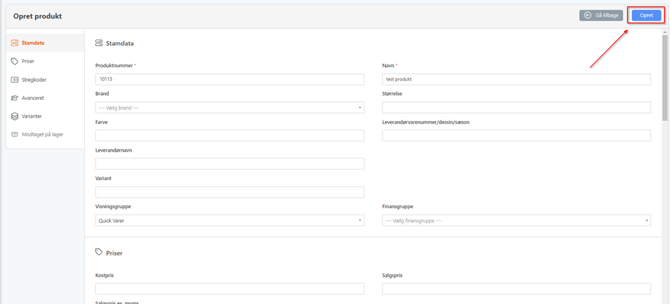
Du kan nu trykke på den blå opret knap så vil varen være oprettet i FlexPOS Back Office.
Hvis knappen skal være visuel på kassen skal der gå et par minutter, derefter kan du genstarte FlexPOS programmet på din kasse så skulle vareknappen gerne blive visuel.
- [FlexPOS Kasse](https://support.amero.dk/flexpos-kasse?hsLang=da-dk#main-content)
- [Daglige rutiner](https://support.amero.dk/flexpos-kasse?hsLang=da-dk#daglige-rutiner)
- [Salg](https://support.amero.dk/flexpos-kasse?hsLang=da-dk#salg)
- [Betaling](https://support.amero.dk/flexpos-kasse?hsLang=da-dk#betaling)
- [Kontering & Udlæg](https://support.amero.dk/flexpos-kasse?hsLang=da-dk#kontering-udl%C3%A6g)
- [FlexPOS BackOffice](https://support.amero.dk/flexpos-backoffice?hsLang=da-dk#main-content)
- [Moduler](https://support.amero.dk/flexpos-backoffice?hsLang=da-dk#moduler)
- [Produkter](https://support.amero.dk/flexpos-backoffice?hsLang=da-dk#produkter)
- [Visningsgrupper](https://support.amero.dk/flexpos-backoffice?hsLang=da-dk#visningsgrupper)
- [Finansgrupper](https://support.amero.dk/flexpos-backoffice?hsLang=da-dk#finansgrupper)
- [Brands](https://support.amero.dk/flexpos-backoffice?hsLang=da-dk#brands)
- [Kunder](https://support.amero.dk/flexpos-backoffice?hsLang=da-dk#kunder)
- [Kundegrupper](https://support.amero.dk/flexpos-backoffice?hsLang=da-dk#kundegrupper)
- [Butiksopsætning](https://support.amero.dk/flexpos-backoffice?hsLang=da-dk#butiksops%C3%A6tning)
- [Brugere](https://support.amero.dk/flexpos-backoffice?hsLang=da-dk#brugere)
- [Udskriftskabeloner](https://support.amero.dk/flexpos-backoffice?hsLang=da-dk#udskriftskabeloner)
- [Kassebruger](https://support.amero.dk/flexpos-backoffice?hsLang=da-dk#kassebruger)
- [Status](https://support.amero.dk/flexpos-backoffice?hsLang=da-dk#status)
- [Statistik & Rapporter](https://support.amero.dk/flexpos-backoffice?hsLang=da-dk#statistik-rapporter)
- [Attraction](https://support.amero.dk/attraction?hsLang=da-dk#main-content)
- [Billetter](https://support.amero.dk/attraction?hsLang=da-dk#billetter)
- [Opsætning](https://support.amero.dk/attraction?hsLang=da-dk#ops%C3%A6tning)
- [Medlemskaber](https://support.amero.dk/attraction?hsLang=da-dk#medlemskaber)
- [Begivenheder](https://support.amero.dk/attraction?hsLang=da-dk#begivenheder)
- [Generelle systemfunktioner](https://support.amero.dk/attraction?hsLang=da-dk#generelle-systemfunktioner)
- [Loppemodul](https://support.amero.dk/loppemodul?hsLang=da-dk#main-content)
- [Loppemodul på kassen](https://support.amero.dk/loppemodul?hsLang=da-dk#loppemodul-p%C3%A5-kassen)
- [Loppemodul Backend](https://support.amero.dk/loppemodul?hsLang=da-dk#loppemodul-backend)
- [FlexPOS Mobil](https://support.amero.dk/flexpos-mobil?hsLang=da-dk)
- [FlexGO](https://support.amero.dk/flexgo?hsLang=da-dk#main-content)
- [Status](https://support.amero.dk/flexgo?hsLang=da-dk#status)
- [Inkøbsordre](https://support.amero.dk/flexgo?hsLang=da-dk#ink%C3%B8bsordre)
- [FAQ](https://support.amero.dk/faq?hsLang=da-dk)
- [Betalingsterminaler](https://support.amero.dk/betalingsterminaler?hsLang=da-dk#main-content)
- [P630](https://support.amero.dk/betalingsterminaler?hsLang=da-dk#p630)
- [SFO1](https://support.amero.dk/betalingsterminaler?hsLang=da-dk#sfo1)
- [AMS1](https://support.amero.dk/betalingsterminaler?hsLang=da-dk#ams1)
- [FlexPOS Labelapp](https://support.amero.dk/flexpos-labelapp?hsLang=da-dk)
- [Amero Payment](https://support.amero.dk/amero-payment?hsLang=da-dk#main-content)
- [Amero Pay](https://support.amero.dk/amero-payment?hsLang=da-dk#amero-pay)
[mailto:support@amero.dk](mailto:support@amero.dk)
Copyright © 2026, Amero ApS - [Privatlivspolitik](https://app.complycloud.com/public/external-document?id=60b79637fb034c588672c6d726e600aa)