---
title: Produktvarianter med typer
description: Denne metode gør det nemt og hurtigt at oprette produktvarianter automatisk ud fra prædefinerede valg, uden manuel oprettelse og med færre fejl.
---
[Gå til indhold](https://support.amero.dk/produktvarianter-med-typer#main-content)
[Opret ticket](https://support.amero.dk/kb-tickets/new?hsLang=da-dk)
[](https://support.amero.dk/?hsLang=da-dk)
Åbn primær navigation
Luk primær navigation
- [Opret ticket](https://support.amero.dk/kb-tickets/new)
- [+45 77 34 34 80](tel:+4577343480)
[+45 77 34 34 80](tel:+4577343480)
Hvad kan vi hjælpe dig med?
- Der er ingen forslag, da søgefeltet er tomt.
1. [Support](https://support.amero.dk/?hsLang=da-dk)
2. [FlexPOS BackOffice](https://support.amero.dk/flexpos-backoffice?hsLang=da-dk)
3. [Moduler](https://support.amero.dk/flexpos-backoffice?hsLang=da-dk#moduler)
3\. juni 2026
# Produktvarianter med typer
## Denne metode til oprettelse af produktvarianter gør det hurtigere og nemmere at sammensætte varianter ud fra prædefinerede varianttyper. Varianterne genereres automatisk baseret på brugerens valg, hvilket reducerer risikoen for fejl og sparer tid.
*Først beskrives hvordan varianttyper oprettes. Derefter gennemgås hvordan de anvendes ved oprettelse af produktvarianter.*
#### **Varianttyper**
Under menupunktet **Varianttyper** kan der opsættes varianttyper.
Her vises en oversigt over alle oprettede varianttyper samt deres navne og tilhørende variationer.
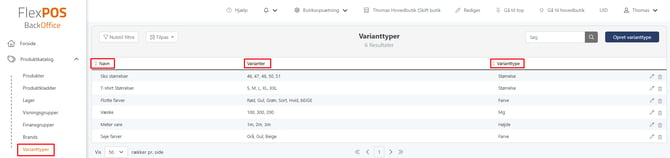
Varianttyper oprettes ved at klikke på **Opret varianttype**, hvorefter du føres til en ny side.
Nedenstående billede viser et eksempel. De tre felters betydning forklares nedenunder.
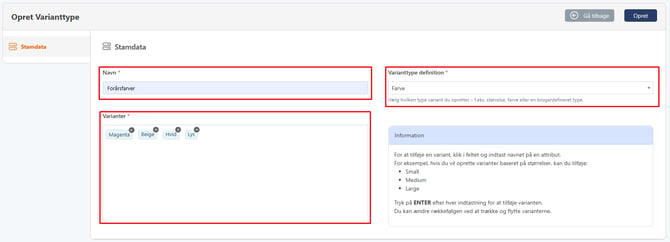
1\) **Navn**
Navnet på den nye varianttype
2\) **Varianttype definition**
Der findes **altid** to standard varianttyper. Det er *Størrelse* og *Farve*, som også eksisterer i den anden produktvariant oprettelse. Disse to vises i en dropdown, men det er også muligt at oprette op til fire brugerdefinerede varianttype definitioner (så som *længde*)
**3) Varianter**
I dette felt indtastet alle de varianter, som ønskes oprettet. Se ovenstående billede for eksempler på hvad dette kunne være.
Varianternes rækkefølge (den rækkefølge de bliver oprettet i når produktet skabes), kan ændres ved at trække i hver enkelt variant med musen. Vil man slette en variant, klikkes der blot på krydset.
Når alle felter er udfyldt, klik på **Opret**. Du returneres derefter til oversigten over varianttyper.
#### **Oprettelse af produktvarianter**
Ved oprettelse af et produkt skal varianter aktiveres manuelt ved at trykke på knappen **Brug varianttyper**.
Det vil erstatte den manuelle måde at oprette varianter på med et nye vindue.

Herefter vises der som udgangspunkt to dropdownmenuer med varianttyper, som skal udfyldes, før varianterne kan genereres.
Det er muligt at bruge fra én til fire varianttyper. Hvis man vil fjerne en varianttype, trykker man blot på det røde kryds, og hvis man vil tilføje en varianttype, trykker man på **Tilføj endnu en varianttype**.
Når en varianttype er valgt, vises dens variationer nedenunder.

Her ses et eksempel, hvor alle fire varianttyper er taget i brug
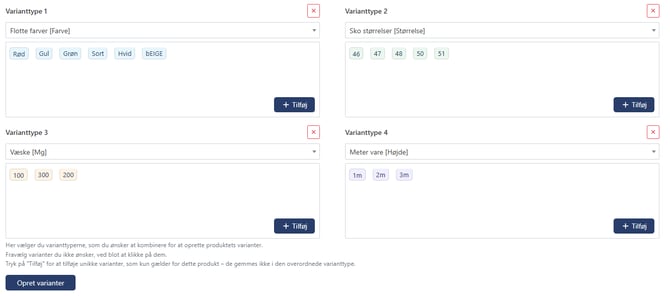
Du kan ændre rækkefølgen af variationerne ved at trække i dem med musen.
Det er **ikke** muligt at slette en variation permanent, men du kan deaktivere den for det pågældende produkt ved at klikke på den – den vises da i grå og medtages ikke.
Hvis du ønsker at tilføje yderligere varianter, kan du klikke på **Tilføj**. Disse tilføjes kun til det specifikke produkt og ikke permanent til varianttypen.
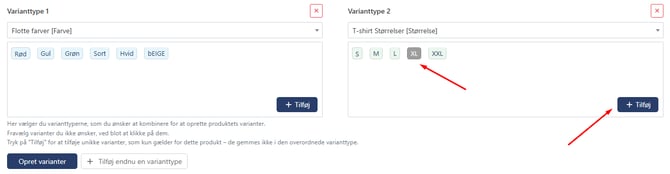
Når alt er valgt, kan der klikkes på **Opret varianter**.
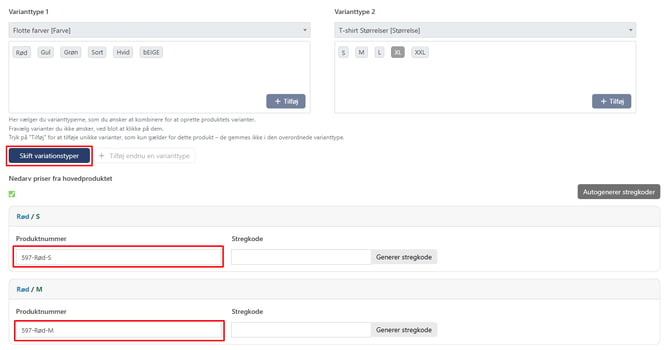
Der genereres nu alle mulige kombinationer af de valgte varianter i den rækkefølge, de er opstillet i. Produktnumrene dannes i formatet:
**produktnummer-type1-type2-type3-type4**.
Produktnummeret kan ændres manuelt for hver enkelt variant ved at redigere fritekstfeltet.
Når varianterne er oprettet, kan varianttyperne ikke længere ændres direkte. Hvis dette ønskes, klikkes der på **Skift variationstyper**.
Dette fjerner alle oprettede varianter og gør det muligt at redigere valgene og oprette varianterne igen.
Det er også muligt at autogenerere stregkoder på alle varianter ved at vælge **Autogenerer stregkoder**.
#### Tilføj flere varianter efter produktoprettelse
Når et produkt oprettes sammen med dets varianter, gemmes de varianttyper, som varianterne er oprettet med.
Dette gør det muligt nemt at tilføje flere varianter, efter produktet er oprettet.
**Eksempel**
- Produktet er oprettet med varianttyperne **Flotte farver** og **T-Shirt størrelser.**
- En butik modtager en T-shirt i størrelse **XS** og tilføjer den til varianttypen **T-Shirt størrelser**.
- Herefter kan alle varianter i den nye størrelse og de farver, der er gemt på **Flotte farver**, genereres.
**Fremgangsmetode**
Man starter med at gå ind på produktets varianter fra **Produktkatalog**.

Herefter ses en ny fane kaldet **Opret varianter**.
Her vises de varianttyper, som produktet er oprettet med, samt hvilke varianter der endnu ikke er oprettet (Her XL)
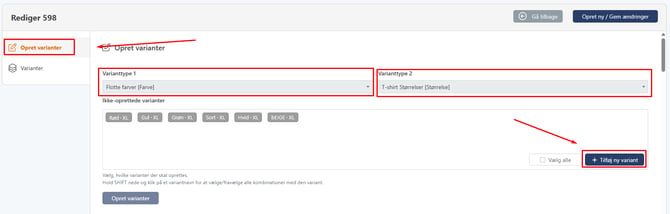
For at tilføje endnu en variant kan man enten gå tilbage til **Varianttyper** i sidemenuen som sædvanligt eller vælge knappen **Tilføj ny variant**, som vist på billedet ovenfor.
Dette åbner en popup, hvor det er muligt at tilføje en variant direkte til en af de anvendte varianttyper.
Varianten **XS** tilføjes, og der afsluttes ved at vælge **Gem**.
**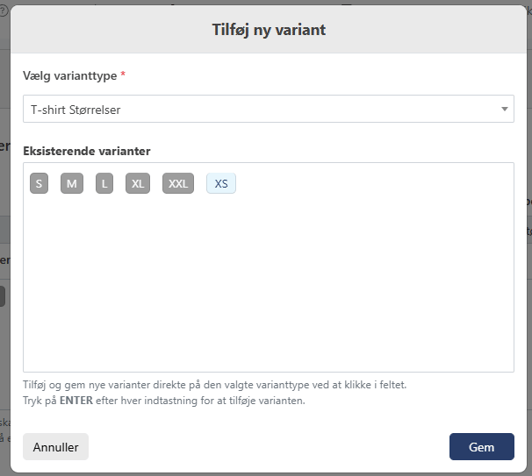**
Nu vises alle mulige varianter, som endnu ikke er genereret (alle **Flotte farver** i størrelsen **XL** og nu også **XS**).
Ved at klikke på de enkelte varianter markeres de med blå og vil blive genereret ved valg af **Opret varianter**.
Det er også muligt at vælge **Vælg alle** eller holde SHIFT nede og klikke på et variantnavn for at vælge eller fravælge alle kombinationer med den pågældende variant.
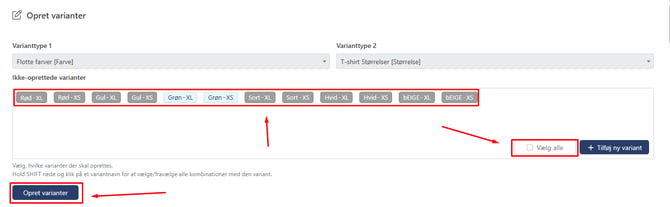
Herefter ses de genererede varianter, som kan oprettes ved at vælge **Opret ny / Gem ændringer**.
Det er også muligt at fortryde og foretage ændringer af varianterne ved at vælge **Ændre valgte varianter**.
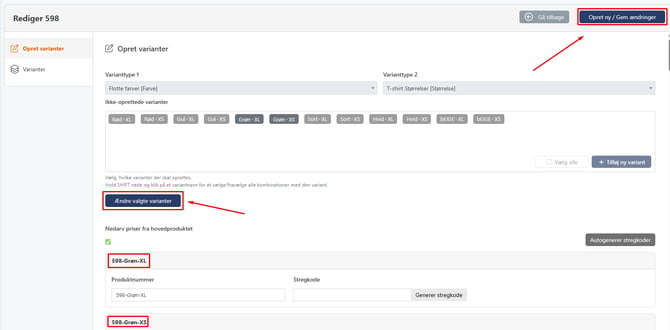
Det er **fortsat** muligt at tilføje varianter på samme måde som før, ved at gå ned i bunden af siden
- [FlexPOS Kasse](https://support.amero.dk/flexpos-kasse?hsLang=da-dk#main-content)
- [Daglige rutiner](https://support.amero.dk/flexpos-kasse?hsLang=da-dk#daglige-rutiner)
- [Salg](https://support.amero.dk/flexpos-kasse?hsLang=da-dk#salg)
- [Betaling](https://support.amero.dk/flexpos-kasse?hsLang=da-dk#betaling)
- [Kontering & Udlæg](https://support.amero.dk/flexpos-kasse?hsLang=da-dk#kontering-udl%C3%A6g)
- [FlexPOS BackOffice](https://support.amero.dk/flexpos-backoffice?hsLang=da-dk#main-content)
- [Moduler](https://support.amero.dk/flexpos-backoffice?hsLang=da-dk#moduler)
- [Produkter](https://support.amero.dk/flexpos-backoffice?hsLang=da-dk#produkter)
- [Visningsgrupper](https://support.amero.dk/flexpos-backoffice?hsLang=da-dk#visningsgrupper)
- [Finansgrupper](https://support.amero.dk/flexpos-backoffice?hsLang=da-dk#finansgrupper)
- [Brands](https://support.amero.dk/flexpos-backoffice?hsLang=da-dk#brands)
- [Kunder](https://support.amero.dk/flexpos-backoffice?hsLang=da-dk#kunder)
- [Kundegrupper](https://support.amero.dk/flexpos-backoffice?hsLang=da-dk#kundegrupper)
- [Butiksopsætning](https://support.amero.dk/flexpos-backoffice?hsLang=da-dk#butiksops%C3%A6tning)
- [Brugere](https://support.amero.dk/flexpos-backoffice?hsLang=da-dk#brugere)
- [Udskriftskabeloner](https://support.amero.dk/flexpos-backoffice?hsLang=da-dk#udskriftskabeloner)
- [Kassebruger](https://support.amero.dk/flexpos-backoffice?hsLang=da-dk#kassebruger)
- [Status](https://support.amero.dk/flexpos-backoffice?hsLang=da-dk#status)
- [Statistik & Rapporter](https://support.amero.dk/flexpos-backoffice?hsLang=da-dk#statistik-rapporter)
- [Attraction](https://support.amero.dk/attraction?hsLang=da-dk#main-content)
- [Billetter](https://support.amero.dk/attraction?hsLang=da-dk#billetter)
- [Opsætning](https://support.amero.dk/attraction?hsLang=da-dk#ops%C3%A6tning)
- [Medlemskaber](https://support.amero.dk/attraction?hsLang=da-dk#medlemskaber)
- [Begivenheder](https://support.amero.dk/attraction?hsLang=da-dk#begivenheder)
- [Generelle systemfunktioner](https://support.amero.dk/attraction?hsLang=da-dk#generelle-systemfunktioner)
- [Loppemodul](https://support.amero.dk/loppemodul?hsLang=da-dk#main-content)
- [Loppemodul på kassen](https://support.amero.dk/loppemodul?hsLang=da-dk#loppemodul-p%C3%A5-kassen)
- [Loppemodul Backend](https://support.amero.dk/loppemodul?hsLang=da-dk#loppemodul-backend)
- [FlexPOS Mobil](https://support.amero.dk/flexpos-mobil?hsLang=da-dk)
- [FlexGO](https://support.amero.dk/flexgo?hsLang=da-dk#main-content)
- [Status](https://support.amero.dk/flexgo?hsLang=da-dk#status)
- [Inkøbsordre](https://support.amero.dk/flexgo?hsLang=da-dk#ink%C3%B8bsordre)
- [FAQ](https://support.amero.dk/faq?hsLang=da-dk)
- [Betalingsterminaler](https://support.amero.dk/betalingsterminaler?hsLang=da-dk#main-content)
- [P630](https://support.amero.dk/betalingsterminaler?hsLang=da-dk#p630)
- [SFO1](https://support.amero.dk/betalingsterminaler?hsLang=da-dk#sfo1)
- [AMS1](https://support.amero.dk/betalingsterminaler?hsLang=da-dk#ams1)
- [FlexPOS Labelapp](https://support.amero.dk/flexpos-labelapp?hsLang=da-dk)
- [Amero Payment](https://support.amero.dk/amero-payment?hsLang=da-dk#main-content)
- [Amero Pay](https://support.amero.dk/amero-payment?hsLang=da-dk#amero-pay)
[mailto:support@amero.dk](mailto:support@amero.dk)
Copyright © 2026, Amero ApS - [Privatlivspolitik](https://app.complycloud.com/public/external-document?id=60b79637fb034c588672c6d726e600aa)